Cómo pasar la foto de un documento a texto editable con IA
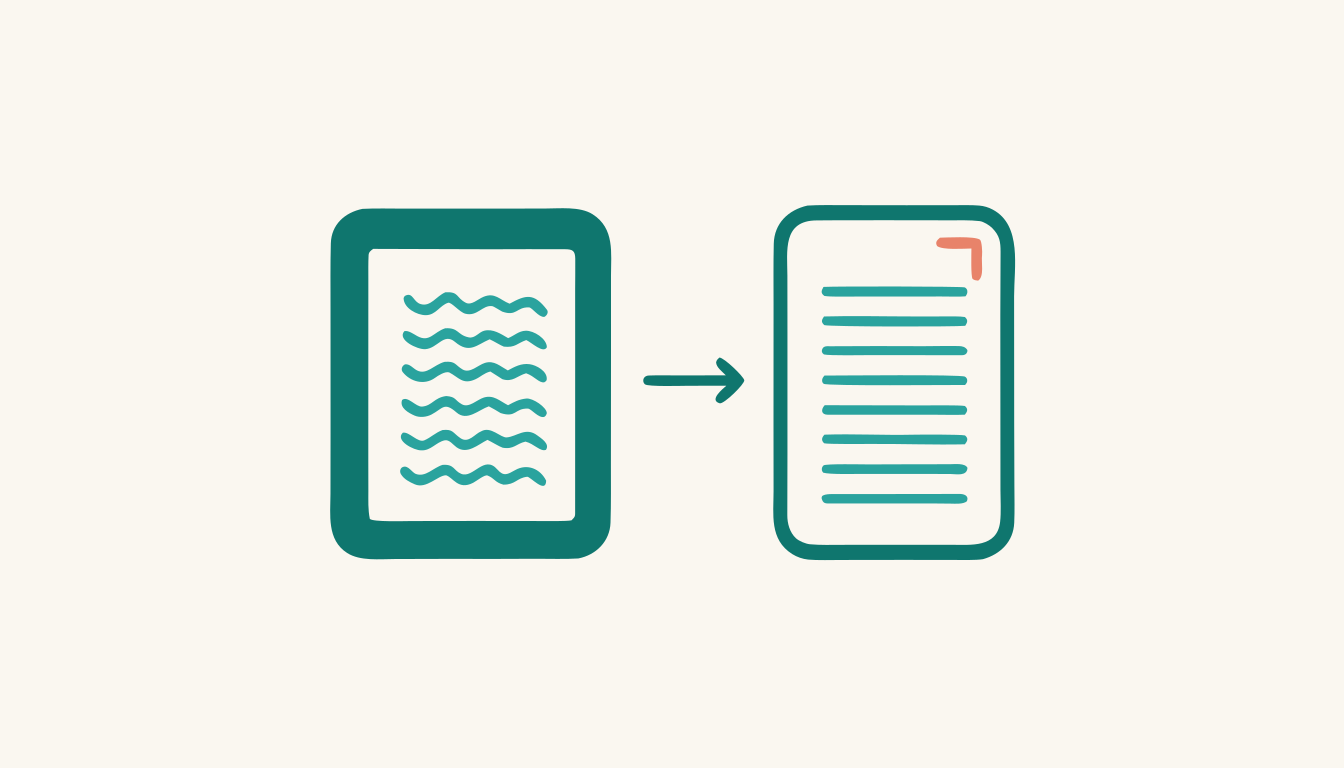
Tienes la foto de un contrato, unos apuntes o un recibo y necesitas el texto para copiarlo, editarlo o buscar dentro. Eso es OCR: convertir una imagen en texto editable. Hoy funciona bien gracias a la IA, pero el resultado depende de la calidad de la foto y de qué herramienta elijas.
Herramientas revisadas en septiembre de 2026.
Dos caminos: web de OCR o asistente de IA
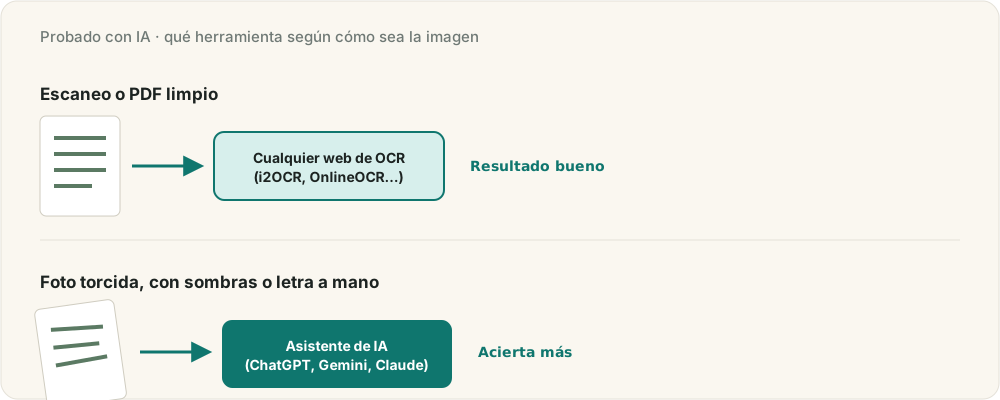
- Web de OCR (i2OCR, OnlineOCR, PDF24…): subes la imagen o el PDF, eliges el idioma y descargas el texto en TXT, Word o PDF con texto. Rápido y sin cuenta para uso puntual.
- Asistente de IA (ChatGPT, Gemini, Claude): le subes la foto y le pides que transcriba. Acierta más con fotos difíciles —letra a mano, texto torcido, fondo con ruido, tablas— y puedes pedirle el formato que quieras.
Para un escaneo limpio, cualquiera de las dos. Para una foto hecha con el móvil a mano alzada, tira del asistente de IA.
Con una web de OCR (paso a paso)
- Entra en la herramienta (por ejemplo i2OCR, gratis y sin registro; procesa una imagen o página cada vez y borra el archivo al terminar).
- Sube la foto o el PDF.
- Elige el idioma del documento (español). Este paso es clave: con el idioma mal puesto, el resultado es un desastre.
- Pulsa “Extraer texto”.
- Descarga en Word si vas a editarlo, o en PDF con texto si solo quieres poder buscar y copiar dentro del escaneo.
OnlineOCR funciona parecido y permite unas 15 imágenes por hora sin cuenta. Para convertir muchas páginas de golpe, casi todas pasan a plan de pago.
Con un asistente de IA
-
Abre ChatGPT, Gemini o Claude e inicia sesión (cuenta gratuita).
-
Sube la foto.
-
Pídele algo concreto:
Transcribe el texto de esta imagen tal y como aparece, sin resumir, sin corregir la ortografía y respetando los saltos de línea. Si hay algo que no se lee bien, márcalo con [ilegible].
-
Si es una tabla o un formulario: “pásamelo a una tabla” o “mantén la estructura de columnas”.
Cómo hacer una foto que salga bien
El 80 % del resultado está en la foto:
- Luz uniforme, sin sombras ni reflejos (cuidado con el flash sobre papel brillante).
- Documento plano y encuadrado recto, ocupando casi toda la imagen.
- Enfocado: toca la pantalla sobre el texto antes de disparar.
- Si el papel está arrugado, estíralo. Si hay varias páginas, una foto por página.
Errores típicos y cómo arreglarlos
- Confunde letras y números (l/1, O/0, rn/m): repasa nombres, DNI, IBAN y fechas a mano.
- Se come tildes y ñ: revisa, sobre todo si el idioma no estaba bien seleccionado.
- Junta columnas o desordena tablas: usa un asistente de IA y pídele que respete la estructura.
- Falla con letra a mano: la IA generativa lo hace mejor que el OCR clásico, pero ninguna es perfecta con caligrafía difícil.
Privacidad
El documento se sube a un servidor. Para papeles con datos personales (DNI, nóminas, informes médicos, contratos con datos de terceros):
- Tapa o recorta los datos sensibles antes de subir.
- O usa una herramienta que procese en tu equipo (algunos gestores de PDF y apps de escáner del móvil hacen OCR sin conexión).
- No subas documentos de clientes o de empresa a una web gratuita sin leer su política.
Qué elegir
| Tu caso | Opción |
|---|---|
| Escaneo o PDF limpio, uso puntual | Web de OCR (i2OCR, OnlineOCR) |
| Foto del móvil, torcida o con sombras | ChatGPT, Gemini o Claude |
| Letra a mano | Asistente de IA (y revisar) |
| Tabla o formulario | Asistente de IA, pidiendo que respete la estructura |
| Muchas páginas de golpe | Herramienta de pago o el OCR de tu gestor de PDF |
| Documento con datos personales | OCR en local / tapar datos antes |
Escaneo o foto del móvil: qué usar
Para un escaneo limpio, una web de OCR gratuita te da el texto en segundos; acuérdate de poner bien el idioma. Para una foto normal hecha con el móvil, súbela a ChatGPT o Gemini y pide la transcripción literal. Y en los dos casos, repasa números, nombres y fechas antes de darlo por bueno.
Preguntas frecuentes
¿Qué es el OCR?
OCR (reconocimiento óptico de caracteres) es la tecnología que 'lee' el texto de una imagen o un PDF escaneado y lo convierte en texto que puedes seleccionar, copiar y editar. Antes usaba plantillas de letras; ahora los sistemas modernos usan IA y aciertan mucho más.
¿Puedo pasar una foto a texto con ChatGPT o Gemini?
Sí, y para fotos difíciles (letra torcida, fondo con ruido, notas a mano) suele acertar más que una web de OCR clásica. Súbele la imagen y pídele que transcriba el texto tal cual, sin resumir ni corregir.
¿Es seguro subir un documento con datos personales a una web de OCR?
Trátalo con cuidado. Muchas prometen borrar el archivo tras procesarlo, pero es una promesa. Para un DNI, una nómina o un contrato, usa una herramienta que procese en tu equipo o tapa los datos sensibles antes.
Sigue explorando
Crea en 30 segundos un prompt completo para ChatGPT, Gemini o Claude con nuestro generador gratuito, o sigue leyendo guías probadas.
¿Ves algo desactualizado o un error? Escríbenos a hola@probadoconia.es y lo corregimos.