Cómo hacer una presentación con IA, de la idea a las diapositivas
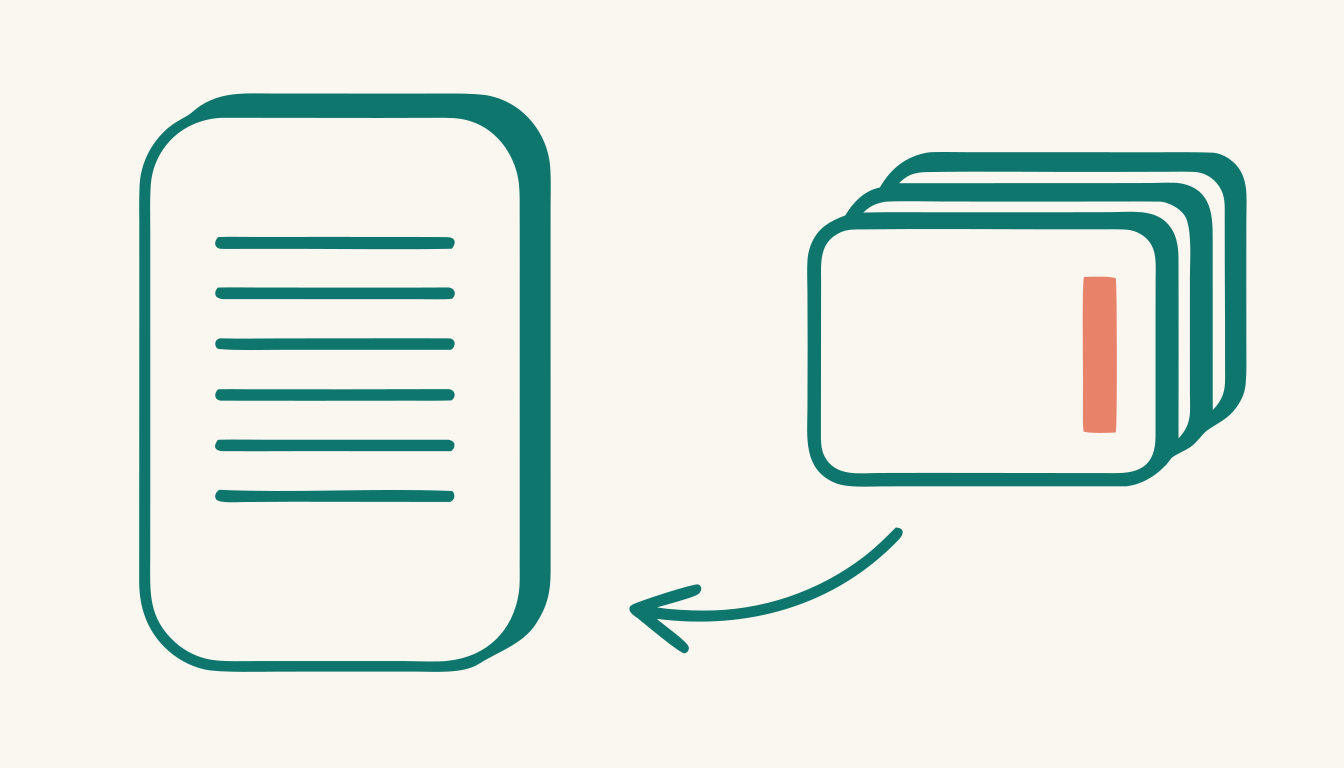
Convertir una idea o un documento en una presentación con diapositivas, portada y estructura es de las tareas donde la IA ahorra más tiempo. El problema no es generarla: es que salga bien y no parezca la de todo el mundo. Esta guía te enseña cómo.
Revisado en septiembre de 2026.
Qué herramienta usar según el caso
- Gamma: la más orientada a esto. Le das un tema o pegas un texto y genera la presentación entera: estructura, texto e imágenes. Plan gratuito con 400 créditos (no se recargan); cada generación con IA cuesta 40 créditos, así que salen unas 4-6 presentaciones antes de necesitar pagar o invitar a alguien para ganar más. El plan gratuito limita a 10 diapositivas por presentación y añade la marca “Made with Gamma”.
- Gemini + Google Slides: si ya trabajas con Google, Gemini puede generar el contenido y estructurarlo directamente en Slides, sin salir del ecosistema.
- Canva (Magic Design): mejor si el diseño visual te importa más que la redacción; parte de plantillas muy cuidadas y tú aportas el contenido.
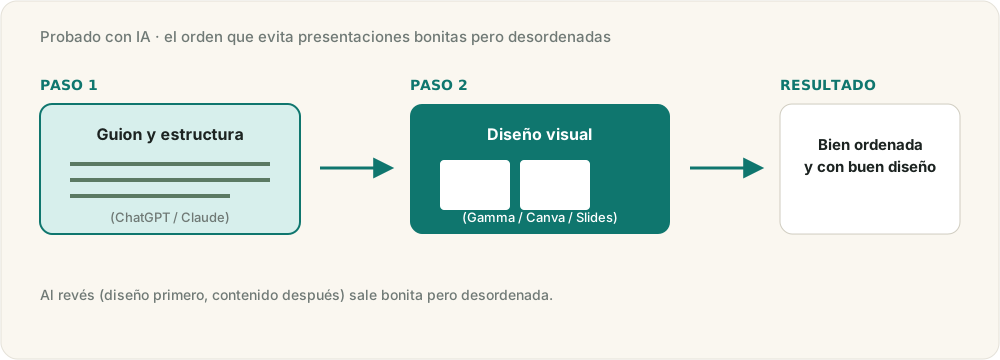
- ChatGPT o Claude: no generan diapositivas visuales por sí solos, pero son los mejores para preparar el guion y la estructura antes de pasarlo a cualquiera de las anteriores.
Paso a paso con Gamma (o similar)
- Entra y elige “Generar con IA”.
- Pega tu texto (un documento, un guion, unas notas) o describe el tema.
- Elige el número de diapositivas (en gratis, hasta 10) y el tono (formal, informal, técnico).
- Genera un primer borrador y revisa la estructura, no el diseño todavía: ¿están las ideas en el orden correcto? ¿falta o sobra algo?
- Elige una plantilla visual y ajusta la paleta de colores a la tuya (o a la de tu empresa).
- Reescribe los titulares que salen genéricos y recorta el texto de cada diapositiva: una idea por diapositiva, no un párrafo.
El prompt para que la IA prepare el guion antes
Si prefieres controlar el contenido en un asistente de texto y luego pasarlo a diapositivas:
Prepara el guion de una presentación de [nº] diapositivas sobre [tema], para [audiencia]. Objetivo: [informar / convencer / formar]. Estructura: portada, agenda, 1 diapositiva por idea principal, conclusión y llamada a la acción. Para cada diapositiva dame: título corto, 3-4 puntos clave (no frases largas) y una sugerencia de imagen o gráfico. Tono: [tono].
Con esto en la mano, generar las diapositivas visuales en Gamma, Canva o Slides es mucho más rápido y el resultado queda mejor estructurado.
Cómo evitar que se note que es “de IA”
Las presentaciones generadas por IA se reconocen por patrones muy repetidos: el mismo tipo de icono, títulos genéricos (“Introducción”, “Conclusión”), demasiado texto por diapositiva y una paleta de colores por defecto. Para evitarlo:
- Cambia la tipografía y la paleta por algo propio, aunque sea solo cambiar 2-3 colores.
- Reescribe los títulos: en vez de “Beneficios”, pon el beneficio concreto (“Reduce el tiempo de gestión a la mitad”).
- Quita texto: si una diapositiva tiene más de 30-40 palabras, probablemente sobra la mitad. Las diapositivas apoyan lo que dices, no lo sustituyen.
- Añade un dato o ejemplo propio en al menos una diapositiva clave: es lo que más distingue una presentación hecha con criterio de una genérica.
- Revisa las imágenes generadas: a veces meten iconos o fotos que no pegan con el contenido; sustitúyelas si hace falta.
Exportar y seguir editando
Una vez generada, no tienes por qué quedarte con el editor de la herramienta:
- Gamma exporta a PowerPoint y a PDF; desde 2026 incluso incrusta las fuentes personalizadas en el PPTX, así que no se descuadra al abrirla en otro ordenador.
- Canva exporta a PPTX, PDF y también permite presentar directamente desde su propio modo de presentación.
- Gemini en Google Slides ya trabaja nativamente en Slides, así que no hay exportación: sigues editando ahí mismo.
Recomendación: genera el borrador, expórtalo y termina de ajustarlo en la herramienta que ya conoces (PowerPoint o Slides). El ajuste fino de espaciados, alineación y pequeños detalles suele ser más rápido a mano que pidiéndoselo a la IA una y otra vez.
Cuándo NO usar IA para la presentación entera
- Cuando el dato es lo importante (una presentación de resultados, una auditoría): monta tú la estructura y los números, y usa la IA solo para el diseño o para pulir el texto.
- Cuando necesitas coherencia exacta con tu marca (tipografía corporativa, logo, plantilla oficial): parte de la plantilla de tu empresa y usa la IA solo para redactar el contenido, no el diseño.
- Para una charla que vas a defender en directo ante gente que sabe del tema: prepara tú los argumentos; la IA puede ayudarte a ordenar, pero el criterio tiene que ser tuyo.
Para que no parezca la de todo el mundo
Para una presentación rápida, pega tu texto en Gamma (o pide primero el guion a ChatGPT o Claude) y genera las diapositivas; con el plan gratuito te da para varias antes de necesitar pagar. Para que no parezca la de todo el mundo, cambia colores y tipografía, reescribe los títulos y recorta el texto de cada diapositiva a lo esencial.
Preguntas frecuentes
¿Cuántas diapositivas puedo hacer gratis con IA?
Depende de la herramienta. Gamma da 400 créditos gratis (no se recargan) y cada generación con IA cuesta 40, así que salen unas 4-6 presentaciones completas antes de tener que pagar o invitar a alguien. El plan gratuito también limita a 10 diapositivas por presentación y añade la marca 'Made with Gamma'.
¿Puedo generar la presentación directamente desde un PDF o un documento?
Sí, en Gamma y en Gemini (dentro de Google Slides) puedes pegar o subir un texto largo y pedir que lo convierta en diapositivas, respetando la estructura que tenga.
¿Por qué mis presentaciones con IA quedan todas parecidas?
Porque casi todo el mundo usa la plantilla y el prompt por defecto. Se nota menos si personalizas la paleta de colores, cambias la tipografía, y sobre todo si reescribes tú los titulares y recortas el texto que sobra en cada diapositiva.
Sigue explorando
Crea en 30 segundos un prompt completo para ChatGPT, Gemini o Claude con nuestro generador gratuito, o sigue leyendo guías probadas.
¿Ves algo desactualizado o un error? Escríbenos a hola@probadoconia.es y lo corregimos.